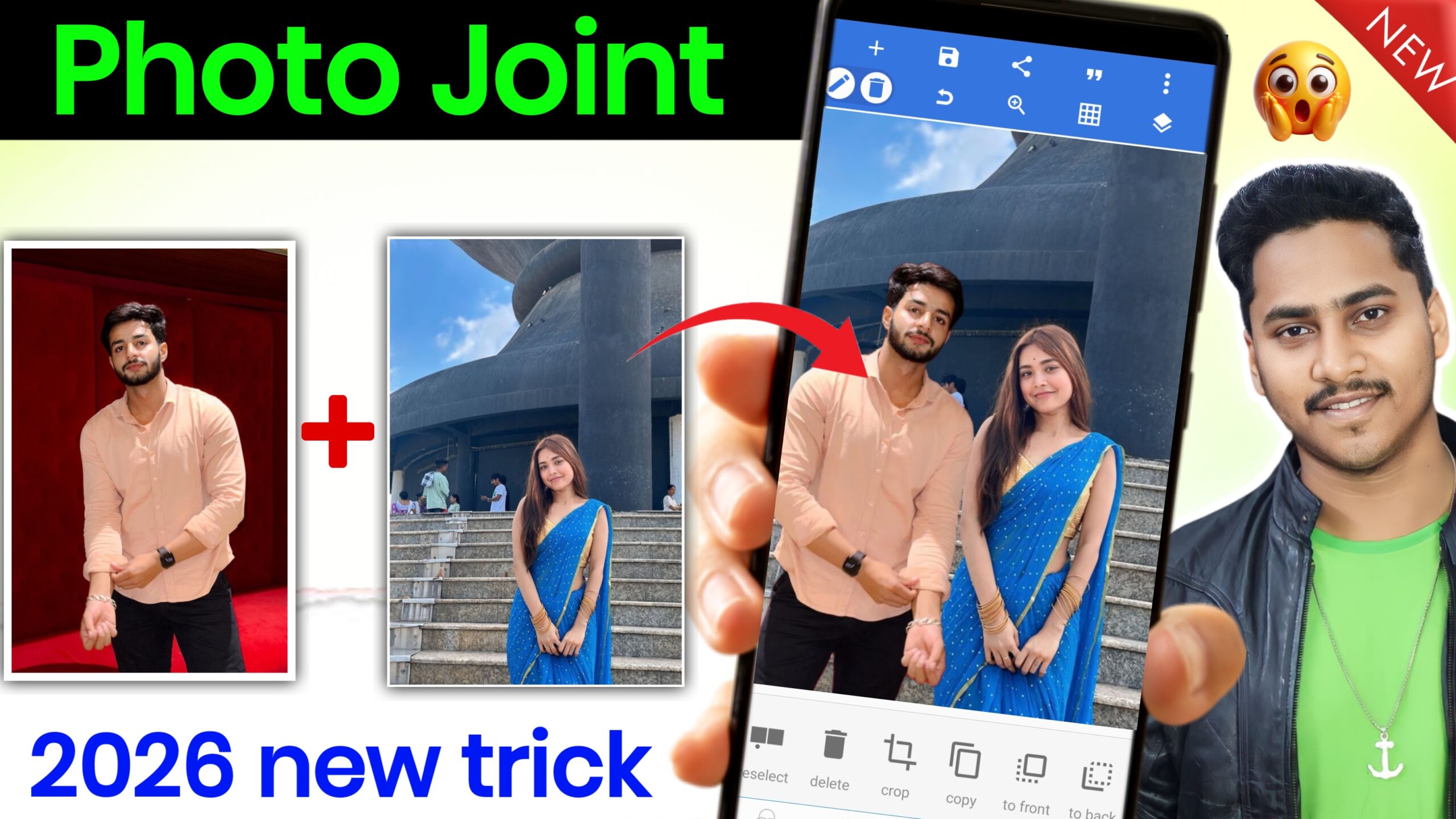
Do Photo ko ek sath kaise jode asan tarika
Agar aapke phone me do अलग-अलग photos हैं और आप दोनों photos को एक ही image में side by side या एक के नीचे एक जोड़ना चाहते हैं, तो यह काम आप अपने Android phone में PixelLab App की मदद से आसानी से कर सकते हैं।
PixelLab सिर्फ text और graphic design के लिए ही नहीं, बल्कि basic photo editing और photo composition के लिए भी इस्तेमाल किया जा सकता है। आज के इस video में हम step by step जानेंगे कि PixelLab से दो photo को एक साथ कैसे जोड़े, photos का size कैसे adjust करें और final image को phone की Gallery में कैसे save करें।
PixelLab App Kya Hai?
PixelLab एक popular photo editing और graphic design application है। इसमें आपको text, shapes, stickers, background, image import और कई दूसरे editing options मिलते हैं।
अगर आपका काम दो photos को एक image में combine करना है, तो PixelLab में पहले एक canvas बनाकर उसमें दोनों photos को अलग-अलग add किया जा सकता है।
Step 1 – PixelLab App Open Kare
सबसे पहले अपने Android phone में PixelLab App open करें।
App open करने के बाद आपको एक editing canvas दिखाई देगा। इसी canvas पर हम अपनी दोनों photos को add करेंगे।
अगर default canvas आपके हिसाब से सही नहीं है, तो आप image या canvas का size अपनी जरूरत के अनुसार adjust कर सकते हैं।
Step 2 – Background Select Kare
अब सबसे पहले image का background select करें।
अगर आप दोनों photos को एक simple white background पर रखना चाहते हैं, तो background को white कर सकते हैं।
आप अपनी जरूरत के अनुसार कोई दूसरा background color भी select कर सकते हैं।
Background ऐसा रखें जिससे दोनों photos clearly दिखाई दें।
Step 3 – First Photo Add Kare
अब PixelLab में Add Image या image import option पर tap करें।
अपने phone की Gallery से पहली photo select करें।
Photo canvas पर दिखाई देने के बाद उसके चारों तरफ मौजूद controls की मदद से उसका size और position adjust करें।
अगर आप दोनों photos को side by side रखना चाहते हैं, तो पहली photo को canvas के left side पर रखें।
ध्यान रखें कि photo canvas के बाहर न जाए।
Step 4 – Second Photo Add Kare
अब दोबारा Add Image option पर tap करें।
Gallery से अपनी दूसरी photo select करें।
दूसरी photo canvas पर दिखाई देगी। अब इसका size adjust करके इसे पहली photo के right side में रखें।
इस तरह दोनों photos एक ही canvas पर दिखाई देंगी।
अगर आप चाहते हैं कि दोनों photos बराबर size की दिखाई दें, तो दोनों images को लगभग समान width और height में adjust करें।
Photos Ko Perfectly Align Kaise Kare?
दो photos को जोड़ते समय सबसे important चीज होती है alignment।
पहली और दूसरी photo के बीच बहुत ज्यादा gap न रखें। दोनों photos को एक सीधी line में रखने की कोशिश करें।
अगर आप photos को ऊपर-नीचे रखना चाहते हैं, तो पहली photo को ऊपर और दूसरी photo को नीचे position कर सकते हैं।
आप canvas का size भी photos के arrangement के अनुसार रख सकते हैं।
Step 5 – Photo Crop Kare
कई बार photo का original size canvas से बड़ा होता है। ऐसी स्थिति में आपको photo को crop करना पड़ सकता है।
PixelLab में available image editing या crop option की मदद से extra portion को remove करें।
इससे दोनों photos ज्यादा clean और professional दिखाई देंगी।
Step 6 – Border Ya Gap Add Kare
अगर आप चाहते हैं कि दोनों photos clearly अलग दिखाई दें, तो उनके बीच थोड़ा space रख सकते हैं।
आप चाहें तो दोनों photos के आसपास border या frame effect भी इस्तेमाल कर सकते हैं।
लेकिन अगर आपको simple photo collage बनाना है, तो ज्यादा effects इस्तेमाल करने की जरूरत नहीं है।
Step 7 – Final Image Check Kare
अब पूरी image को ध्यान से देखें।
Check करें कि:
- दोनों photos सही position में हैं
- किसी photo का important हिस्सा cut नहीं हुआ है
- दोनों photos का size ठीक है
- कोई unwanted gap नहीं है
- background सही दिखाई दे रहा है
अगर सब कुछ सही है, तो image save करने के लिए आगे बढ़ें।
Step 8 – Photo Gallery Me Save Kare
अब PixelLab में ऊपर दिए गए Save या Export option पर tap करें।
इसके बाद image को JPG या PNG format में save करने का option मिल सकता है।
Normal photo के लिए JPG format काफी useful होता है, जबकि transparent background वाली image के लिए PNG उपयोगी हो सकता है।
Image quality का option मिले तो अपनी जरूरत के अनुसार quality select करें और फिर Save to Gallery या similar option पर tap करें।
अब आपकी दोनों photos एक ही image के रूप में phone की Gallery में save हो जाएंगी।
Do Photo Ko Ek Sath Jodne Ke Fayde
इस तरह आप कई तरह की images बना सकते हैं। उदाहरण के लिए:
Before & After Photo,
Old Photo & New Photo,
Two Friends Photo,
Two Family Photos,
या YouTube thumbnail के लिए Two Photo Collage।
आप इसी तरीके से दो से ज्यादा photos को भी एक canvas पर arrange कर सकते हैं, हालांकि ज्यादा photos होने पर canvas size और image quality का ध्यान रखना जरूरी है।
Important Tips
Photo join करते समय original photos की quality अच्छी रखें। बहुत छोटी या low-quality photos को बड़ा करने पर final image blurry दिखाई दे सकती है।
साथ ही, अगर आप किसी दूसरे व्यक्ति की photo use कर रहे हैं, तो उसे publish या share करने से पहले उनकी permission का ध्यान रखें।
App Download Link – 