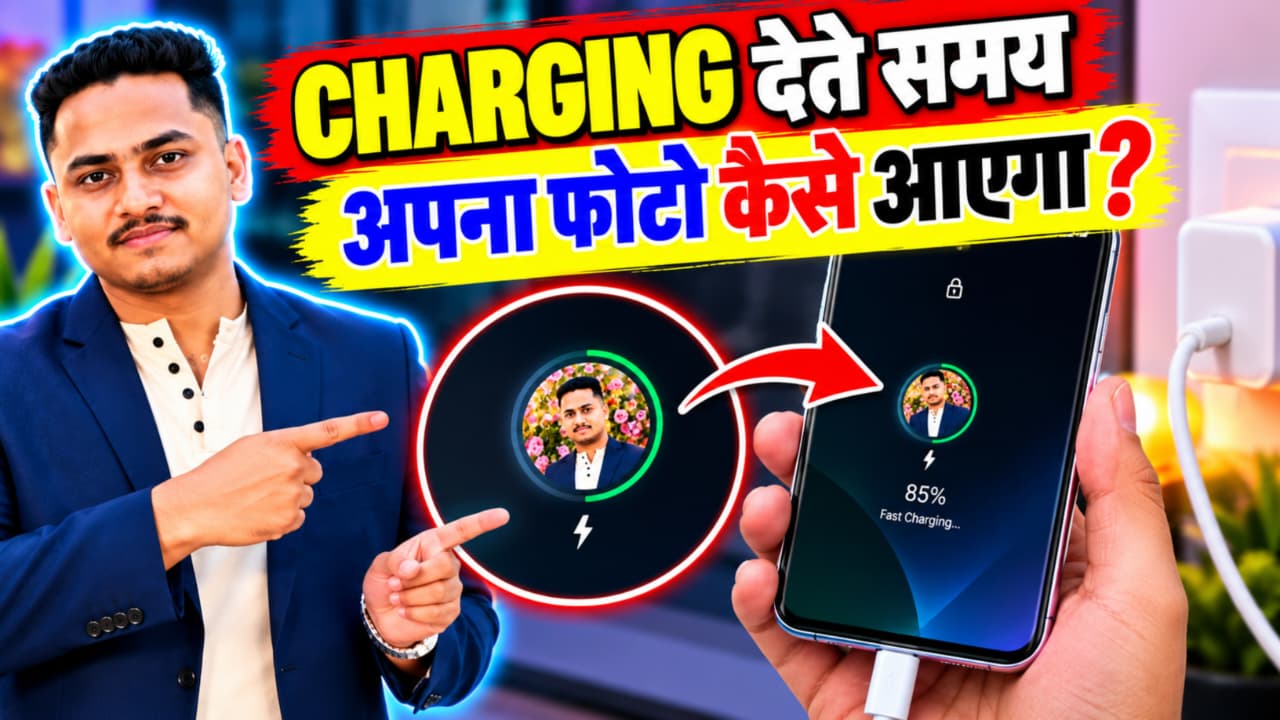
Mobile charge karte samay apna photo kaise lagaye
Kya aap charge dete waqt chahte hain ki jab bhi aap apne mobile phone ko charging par lagayein, tab screen par aapka khud ka photo dikhai de? Agar haan, to aap Batix app jaise charging animation ya customization apps ki madad se apne phone ko customize karne ki koshish kar sakte hain. Is tarah aap charging screen ko apni pasand ke hisaab se attractive bana sakte hain.Aaj ke is article mein hum jaanenge ki Batix app se mobile charging ke samay apna photo kaise lagaye, charging animation kaise set karein aur is feature ko use karte waqt kin baaton ka dhyan rakhna chahiye.
Batix App Kya Hai?
Batix app ka use karne se pehle uska exact version aur available features check karna zaroori hai. Charging customization category ke apps mein alag-alag features ho sakte hain, jaise charging animation, screen effects, wallpaper aur photo customization.Har version mein apni photo lagane ka option hona zaroori nahi hai. Isliye app install karne ke baad dekhein ki usmein Photo, Gallery, Custom Animation ya Charging Screen jaisa koi option available hai ya nahi.
Step 1: Batix App Download Kaise Kare?
Sabse pehle apne smartphone mein Batix app ko search karein.
- Google Play Store open karein.
- Search box mein Batix app type karein.
- App ka naam, developer aur available permissions check karein.
- Agar sahi app milti hai, to uske details aur reviews dekhkar install karein.
- Installation complete hone ke baad app open karein.
Agar Play Store par aapko exact Batix app nahi milti, to kisi unknown website se APK download karne se bachein. Galat application aapke phone ke data aur security ke liye risk paida kar sakti hai.
Step 2: Batix App Open Karein
App install hone ke baad use open karein. Pehli baar open karne par app kuch permissions maang sakti hai. Permissions ko dhyan se padhein aur sirf wahi access allow karein jo feature ke liye zaroori ho.Ab app ki home screen par available options dekhein. Agar Charging Animation, Charging Wallpaper, Photo Animation ya Customize Screen ka option hai, to use open karein.Dhyan rahe ki app ke version ke hisaab se options ke naam alag ho sakte hain.
Step 3: Apna Photo Select Kaise Karein?
Agar Batix app mein custom photo set karne ka option milta hai, to neeche diye gaye steps follow karein.
- App mein Photo ya Gallery option par tap karein.
- Apne phone ki gallery open karein.
- Apni pasand ka photo select karein.
- Photo ko crop ya adjust karein, agar aisa option diya gaya ho.
- Preview mein check karein ki photo screen par theek dikh raha hai.
- Save, Apply ya Set option par tap karein.
Ab app ke preview mein dekhein ki aapka photo charging screen ke liye set hua hai ya nahi. Agar custom photo ka option nahi milta, to ho sakta hai ki aapke app version mein yeh feature available na ho.
Step 4: Charging Screen Ko Activate Karein
Photo select karne ke baad dekhein ki app mein Enable, Activate ya Start jaisa option hai ya nahi. Agar available ho, to instructions follow karke feature activate karein.Ab apne phone ko charger se connect karke check karein ki charging ke samay selected photo ya animation dikhai deta hai ya nahi.Kuch phones mein charging animation sirf screen unlock hone par dikh sakta hai, jabki kuch devices par screen overlay ya lock-screen settings ki zarurat pad sakti hai. Isliye har smartphone mein result ek jaisa nahi hota.
Step 5: Agar Photo Charging Ke Samay Nahi Dikhe To Kya Karein?
Agar aapka photo charging par lagane ke baad nahi dikh raha hai, to ye checks karein:
- App mein photo save hua hai ya nahi, check karein.
- Charging animation feature enabled hai ya nahi, dekhein.
- Phone ki app permissions aur notification settings check karein.
- Battery saver feature temporary roop se animation ko restrict kar raha hai ya nahi, dekhein.
- App aur phone ko restart karke dobara test karein.
- Phone ki built-in charging animation settings bhi check karein.
Agar feature phir bhi kaam nahi karta, to sambhav hai ki app aapke phone model ke saath compatible na ho.
Mobile Charging Photo Lagane Ke Fayde
Charging screen par apna photo lagane se phone ka look personal aur attractive ban sakta hai. Aap apni favourite photo, family picture ya kisi pasandida image ka use kar sakte hain, agar app iski permission deti hai.Lekin dhyan rakhein ki charging animation ek customization feature hai. Isse mobile ki charging speed ya battery backup apne aap nahi badhta.
Safety Tips
App ko unnecessary permissions na dein. Agar app accessibility access, contacts ya doosre sensitive data ka access maangti hai aur uska clear reason nahi hai, to permission dene se pehle achchhi tarah jaanch karein.Charging ke samay phone ko bahut zyada garam hone se bachayein. Original ya manufacturer-recommended charger ka use karein aur phone ko aisi jagah charge karein jahan heat aasani se nikal sake.