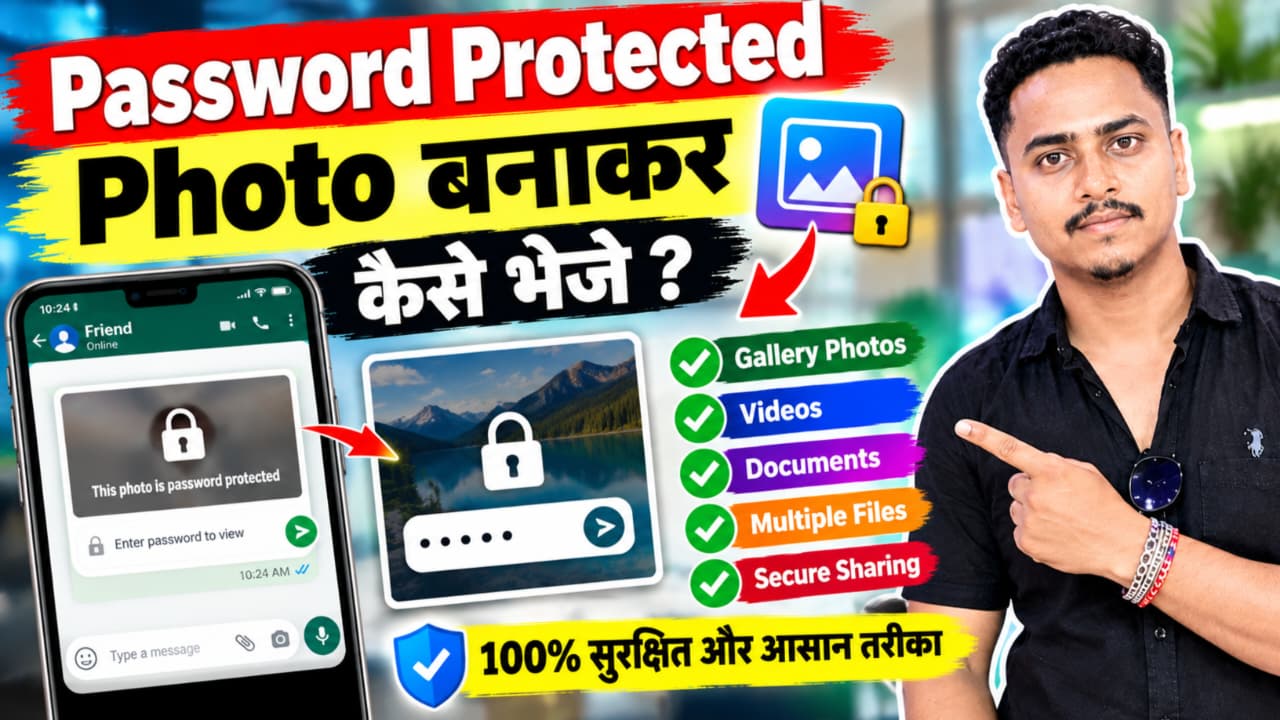
password protected photo banake kaise bheje
Aaj ke time mein hum apne phone se personal photos ko WhatsApp, Telegram, Email aur other messaging platforms ke through easily share kar sakte hain. Lekin agar photo private hai aur aap chahte hain ki photo sirf wahi person open kare jiske paas password hai, to normal photo ki jagah password-protected file ke form mein bhejna ek useful option ho sakta hai.Is article mein hum jaanenge ki password protected photo banakar kaise bheje, photo ko password se secure kaise karein aur saamne wale person ko password safely kaise share karein.
Password Protected Photo Kya Hoti Hai?
Password-protected photo ka matlab generally ye hota hai ki photo ko ek encrypted archive, jaise ZIP file, ke andar rakha jata hai aur us archive par password set kiya jata hai.Is tarah saamne wale person ko file mil jaati hai, lekin photo extract ya open karne ke liye password ki zarurat hoti hai.Dhyan rahe ki sirf photo ka naam change kar dene ya .jpg ke badle koi doosra extension likhne se photo password protected nahi hoti. Proper protection ke liye encryption-supporting application ya computer software ka use karna chahiye.
Method 1: Android Phone Se Password Protected Photo
Sabse pehle apne Android phone mein ek trusted file manager ya archive application install karein jo password-protected ZIP/7z archive create karne ka option provide karti ho.Application ko install karne ke baad open karein aur apne phone ki gallery ya storage mein us photo ko locate karein jise aap password se protect karna chahte hain.Ab photo ko select karein aur application mein Archive, Compress ya similar option choose karein.Yahan aapko archive format select karne ka option mil sakta hai. Agar application encryption support karti hai, to password ya encryption option bhi available ho sakta hai.
Step 2: Strong Password Set Karein
Ab password field mein ek strong password enter karein. Password bahut simple jaise 1234, 1111 ya apna naam rakhne se bachna chahiye.Aap letters, numbers aur special characters ka combination use kar sakte hain. Password aisa rakhein jo saamne wala easily guess na kar sake.Password confirm karne ke baad Create, OK ya Compress option par tap karein.Application ab photo ko password-protected archive mein convert kar degi.
Step 3: Password Protected File Check Karein
Archive create hone ke baad file manager mein ek ZIP ya supported archive file दिखाई दे सकती है.Ek baar khud file ko open karke check karna useful hai. Agar application password maangti hai, to iska matlab encryption properly apply hua hai.Original photo ko delete karne se pehle ye confirm kar लें ki protected archive correctly open ho raha hai aur photo safely recover ho rahi hai.
Step 4: WhatsApp Par Password Protected Photo Kaise Bheje?
Ab aap WhatsApp open karein aur jis contact ko file bhejni hai uski chat open karein.Normal Gallery option se photo send karne ke bajay Document/File option choose karein. Ab phone storage mein bani password-protected ZIP ya archive file locate karein.File select karke send kar dein.Yahan ek important baat samajhna zaruri hai: WhatsApp par archive ko document/file ke roop mein bhejna chahiye, normal photo ke roop mein nahi. Agar aap archive ko extract karke normal image send kar denge, to password protection ka purpose khatam ho jayega.
Step 5: Password Alag Se Share Karein
Ab sabse important step aata hai—password sharing.Password ko same message mein file ke saath send karne ke bajay kisi alag communication method se share karna better hai. For example, file WhatsApp par bheji hai to password kisi trusted alternate method se share kiya ja sakta hai.Isse agar file accidentally kisi wrong person tak pahunch bhi jaati hai, to uske paas password automatically nahi hota.
Email Se Password Protected Photo Bhejna
Aap password-protected archive ko email attachment ke through bhi send kar sakte hain.Email compose karein, protected ZIP/archive ko attachment ke roop mein add karein aur email send kar dein. Password ko email ke same message mein include karne ke bajay separately share karna better security practice hai.
Computer Se Password Protected Photo
Agar aap computer use kar rahe hain, to encryption-supporting archive software ki madad se bhi photo ko password-protected archive mein convert kiya ja sakta hai.Photo select karein, archive creation option open karein aur password/encryption setting choose karein. Strong password set karke archive create karein.Uske baad ZIP ya encrypted archive ko WhatsApp Web, email, cloud storage ya kisi other supported method se share kiya ja sakta hai.
App Download Link – 
rinkupaloda6@gmail.com
Password 5
Password nehi jante he keise thode
Password
Oppo a 12 model pin code
Oppo a 12 ka pin code mobile ka bhul chuke kaise kholen
Oppo a12 pin code