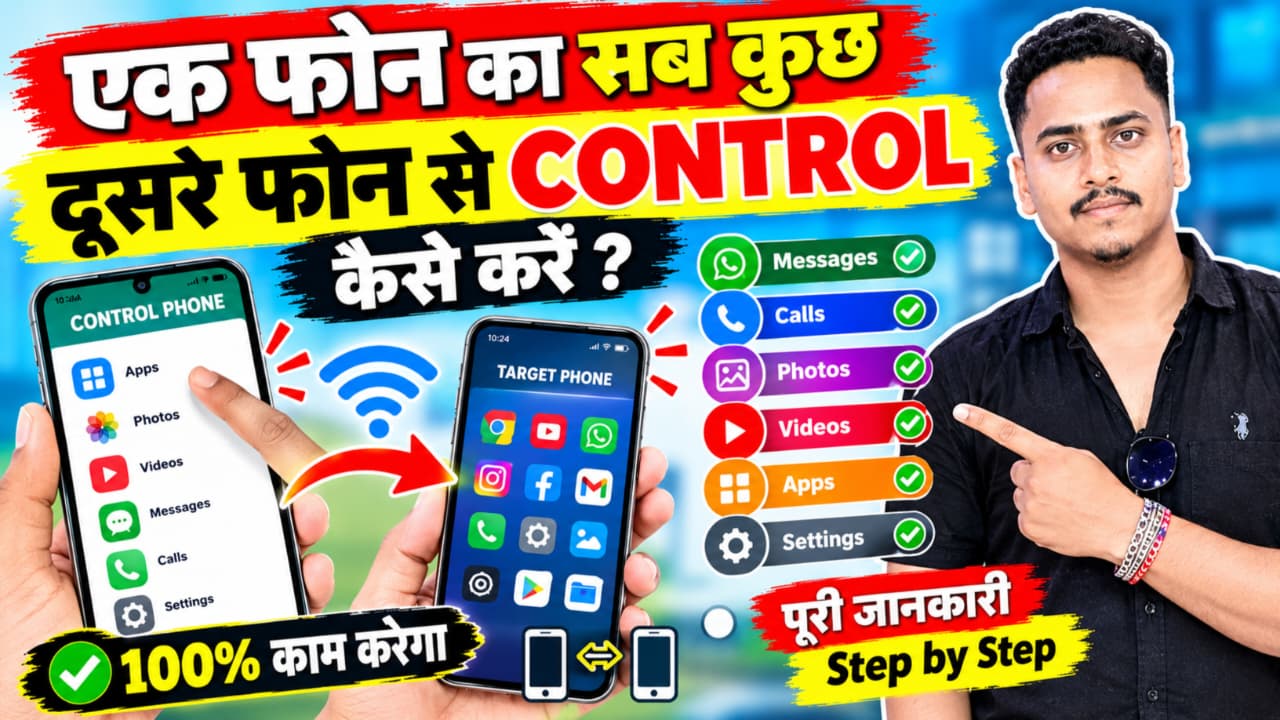
Ek Phone Ka Sab Kuch Dusre Phone Se Control Kaise Kare
Aaj ke time mein smartphone hamari daily life ka ek important part ban chuka hai. Kabhi-kabhi situation aisi hoti hai ki humein ek phone ko doosre phone se remotely control karna padta hai. Jaise ghar par rakhe apne phone ki screen check karna, kisi family member ke phone par permission lekar problem solve karna, files ya settings ko remotely manage karna, ya technical support dena.Agar aap bhi jaana chahte hain ki ek phone ka sab kuch dusre phone se control kaise kare, to iske liye remote-support applications ka use kiya ja sakta hai. Lekin dhyan rahe ki remote control hamesha apne phone ya phone owner ki clear permission ke saath hi karein.
Remote Control Ke Liye Kya Chahiye?
Sabse pehle aapko do Android phones ki zarurat hogi. Ek phone ko hum controlling phone aur doosre ko remote phone maan sakte hain.Dono phones mein internet connection hona chahiye. Wi-Fi ya mobile data, dono mein se koi bhi use kiya ja sakta hai. Saath hi, remote-control application ko dono devices par install karna pad sakta hai.Remote-support ke liye aap kisi trusted application ka use kar sakte hain. Application install karne se pehle uska developer, reviews aur permissions check karna important hai.
Step 1: Dono Phones Ko Internet Se Connect Karein
Sabse pehle dono Android phones mein internet on karein. Agar possible ho to stable Wi-Fi connection use karein, kyunki remote screen sharing ke dauran internet connection important hota hai.Ab dono phones mein battery level bhi check kar lein. Remote session ke dauran battery comparatively jaldi consume ho sakti hai.
Step 2: Remote Support App Install Karein
Ab dono phones mein ek trusted remote-support application install karein. Play Store se application download karna generally safer option hota hai.Application install karne ke baad use open karein. Remote phone par application aapse kuch permissions maang sakti hai. In permissions ko bina samjhe allow na karein. Jo permission remote-control ke liye zaruri ho, sirf wahi permission dena better hai.
Step 3: Remote Phone Par Connection Ready Karein
Ab jis phone ko control karna hai, us phone par remote-support application open karein. Application ke interface mein device ID, session code ya similar connection information dikh sakti hai.Is information ko sirf trusted person ke saath share karein. Kisi unknown person ko remote-access code dene se woh aapke phone ki screen dekhne ya supported actions perform karne ki koshish kar sakta hai.
Step 4: Doosre Phone Se Connection Karein
Ab controlling phone mein wahi application open karein aur remote phone ki required connection information enter karein.Connection request remote phone par appear ho sakti hai. Remote phone ke owner ko request ko manually approve karna chahiye.Approval ke baad, application ke according screen sharing ya remote-support session start ho sakta hai.
Step 5: Screen Ko Remotely Dekhein
Connection successful hone ke baad controlling phone par remote phone ki screen दिखाई दे सकती है. Isse aap doosre phone par ho rahi problem ko samajhne mein help le sakte hain.Kuch applications mein remote-support keval screen sharing tak limited hota hai, jabki kuch supported Android devices par additional remote-control features bhi available ho sakte hain.Isliye ye assume nahi karna chahiye ki har Android phone mein 100% complete control mil jayega. Android version, phone manufacturer, security settings aur application permissions ke according features change ho sakte hain.
Step 6: Remote Control Permissions Check Karein
Agar application remote control support karti hai, to accessibility, screen-sharing ya other special permissions ki requirement ho sakti hai.Settings mein jaakar application ki permissions ko carefully review karein. Agar kisi permission ka purpose samajh nahi aa raha hai, to use enable karne se pehle uski information check karein.Remote session khatam hone ke baad unnecessary permissions ko disable karna bhi ek achhi security practice hai.
Phone Ko Remotely Control Karne Ke Uses
Remote-control feature ka use kai useful situations mein kiya ja sakta hai. For example, agar parents ya family member ke phone mein koi setting problem aa rahi hai, to permission lekar unki screen remotely dekhkar problem solve karne mein help ki ja sakti hai.Isi tarah, apne doosre phone par kisi setting ko check karna, technical support dena ya troubleshooting karna bhi convenient ho sakta hai.Lekin remote-control ko spying ya kisi ke private data ko bina permission access karne ke liye use nahi karna chahiye.
Important Security Tips
Remote access use karte waqt kuch important safety points yaad rakhein. Apna remote-access code, OTP, password ya login details unknown person ke saath share na karein.Kisi unknown person ke kehne par screen-sharing ya accessibility permission enable na karein. Banking apps, UPI apps aur password managers jaise sensitive applications ke saath extra caution rakhein.Kaam complete hone ke baad remote session disconnect kar dein aur agar zarurat na ho to special permissions bhi remove kar dein.
App Download Link –