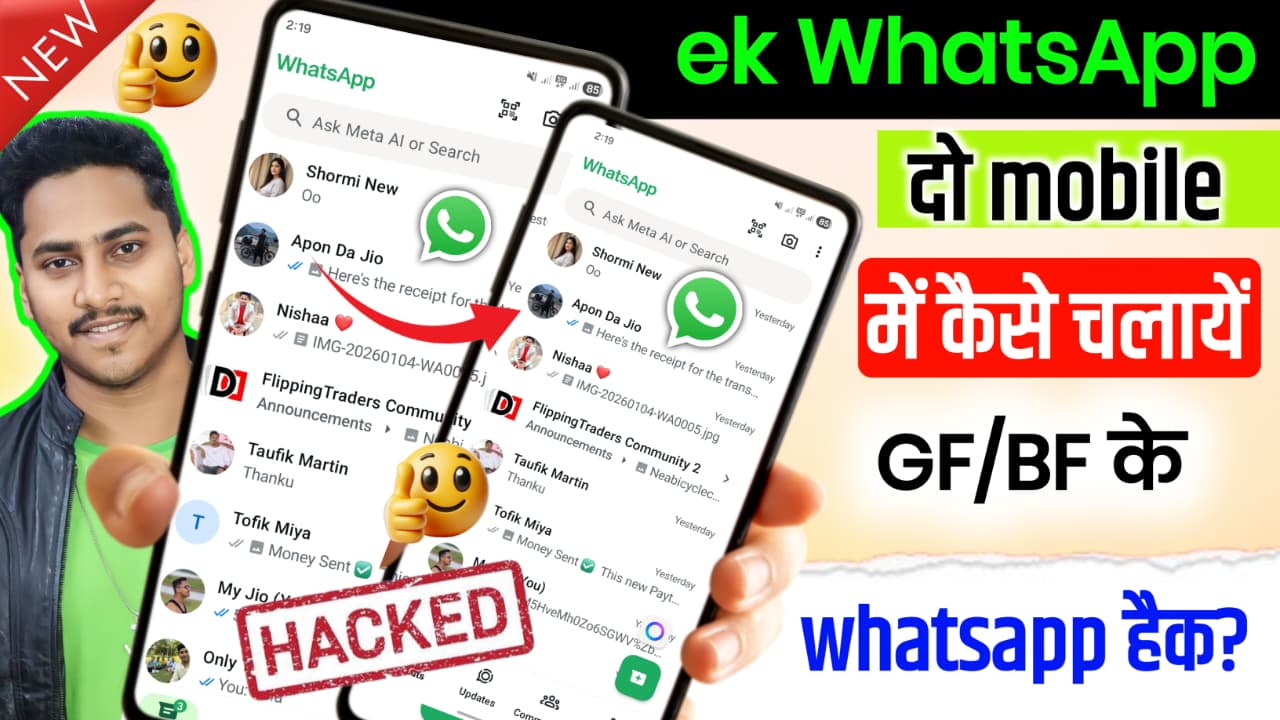
`
Web Scanner App Kya Hai Aur Kaise Use Kare
Aajkal bahut log apne mobile me Web Scanner WhatsApp ko dusre device par chalane ke liye Web Scanner apps ka use karte hain. Ye apps WhatsApp Web technology par kaam karte hain aur users ko apna account tablet, second phone ya computer me open karne ki suvidha dete hain. Bahut se log is feature ko office work, personal use aur multiple devices manage karne ke liye istemal karte hain.
Agar aap bhi jana chahte hain ki Web Scanner app kya hai aur ise kaise use karte hain, to is article ko dhyan se padhiye.
Web Scanner App Kya Hota Hai?
Web Scanner ek aisa app hota hai jo WhatsApp Web ke QR code ko scan karke aapke WhatsApp account ko dusre device par connect karta hai. Iski madad se aap apne messages, photos aur chats ko dusre device me dekh sakte hain.
Ye feature un users ke liye useful hota hai jo:
- Apna WhatsApp PC ya laptop me chalana chahte hain
- Second phone me WhatsApp use karna chahte hain
- Office aur personal device dono me account access karna chahte hain
Web Scanner Kaise Kaam Karta Hai?
Web Scanner apps QR code technology par kaam karte hain. Jab aap kisi dusre device me QR code open karte hain aur apne main WhatsApp se scan karte hain, tab account connect ho jata hai.
Ye bilkul WhatsApp Web ki tarah kaam karta hai.
Web Scanner App Kaise Use Kare
Step 1: Web Scanner App Install Kare
Sabse pehle trusted source se Web Scanner app install kare.
Official source:
Unknown APK websites se apps download na kare.
Step 2: QR Code Open Kare
App open karte hi aapko ek QR code dikhai dega. Is code ko scan karna hota hai.
Step 3: WhatsApp Open Kare
Ab apne main phone me WhatsApp open kare.
Step 4: Linked Devices Option Par Jaye
WhatsApp me:
- 3 dots par click kare
- “Linked Devices” option open kare
- “Link a Device” par tap kare
Step 5: QR Code Scan Kare
Ab dusre device me dikh raha QR code scan kare.
Scan hote hi WhatsApp dusre device me open ho jayega.
Web Scanner Ke Features
1. Multiple Device Support
Aap ek hi WhatsApp account ko multiple devices me use kar sakte hain.
2. Easy File Sharing
Photos, videos aur documents easily access kar sakte hain.
3. Large Screen Experience
Laptop ya tablet par chats dekhna easy ho jata hai.
4. Fast Messaging
Keyboard ki madad se jaldi typing kar sakte hain.
Web Scanner Use Karte Waqt Dhyan Rakhe
Trusted Apps Hi Use Kare
Hamesha trusted aur highly rated apps hi install kare.
Unknown Permissions Na De
Agar app unnecessary permissions maange to use avoid kare.
Public Device Me Logout Kare
Cyber cafe ya public computer me WhatsApp use karne ke baad logout zarur kare.
OTP Kisi Ko Na Bataye
WhatsApp verification code kisi ke sath share na kare.
WhatsApp Linked Devices Kaise Remove Kare
Agar aapko lagta hai ki koi unknown device connected hai to use turant remove kare.
Remove Karne Ka Tarika:
- WhatsApp open kare
- Linked Devices option me jaye
- Connected device select kare
- Logout par click kare
Isse account secure rahega.
WhatsApp Account Secure Kaise Rakhe
Two-Step Verification ON Kare
- WhatsApp Settings open kare
- Account option me jaye
- Two-Step Verification ON kare
Strong Screen Lock Use Kare
PIN, fingerprint ya face lock use kare.
Official WhatsApp Hi Use Kare
Sirf official WhatsApp app use kare:
- WhatsApp Official Website
Fake Web Scanner Apps Se Bache
Internet par kai fake apps hote hain jo data chori kar sakte hain. Isliye:
- Unknown APK install na kare
- Fake promises par trust na kare
- Personal information share na kare
App Download Link – 