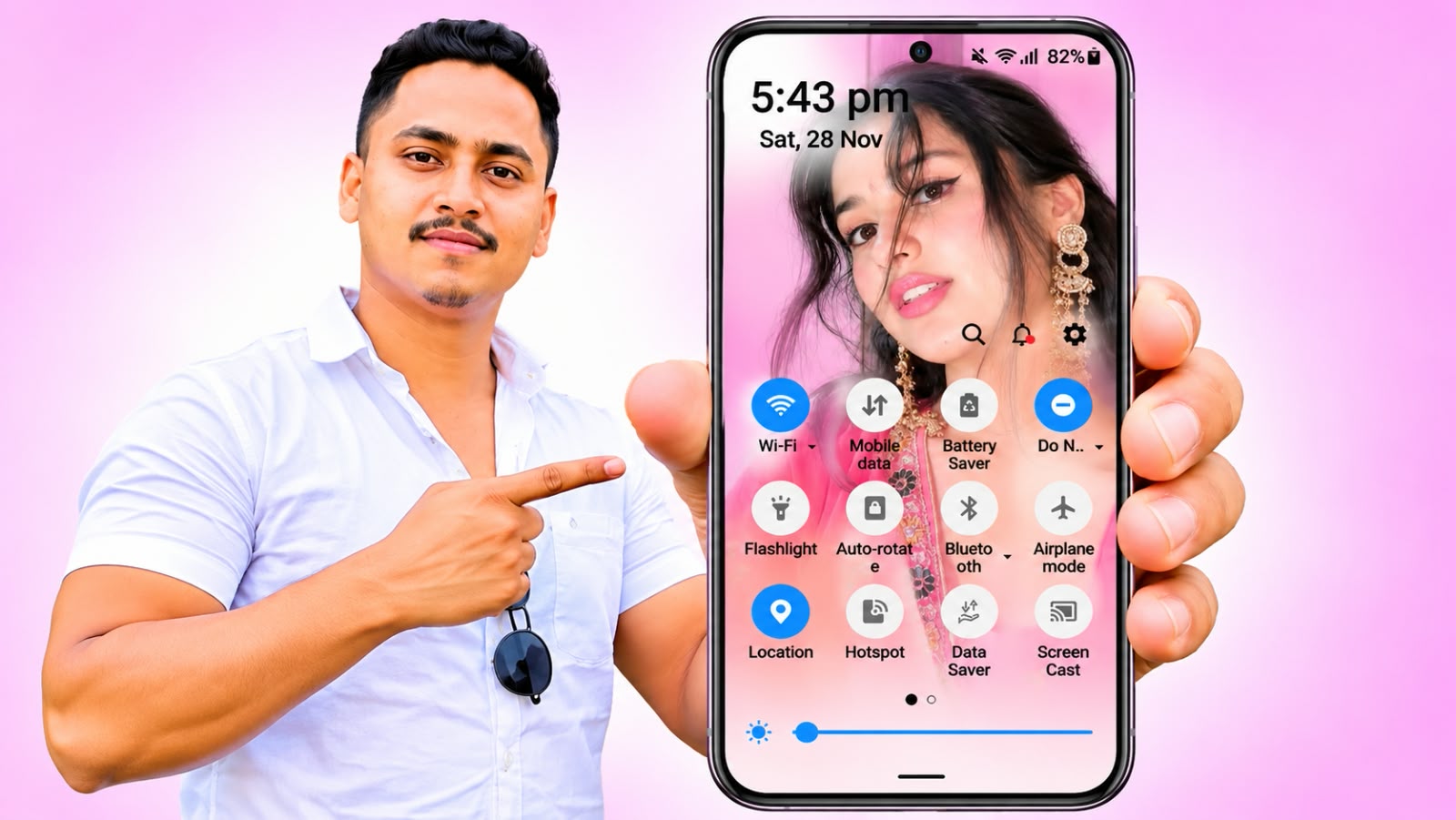
Notification Bar me photo kaise lagaen
Aaj ke time mein notification bar me har koi apne smartphone ko stylish aur attractive banana chahta hai. Iske liye log apne mobile mein different wallpapers, themes, launchers aur customization applications ka use karte hain. Lekin kya aap jaante hain ki aap apne Android smartphone ke Notification Bar ko bhi customize kar sakte hain?Normally, jab hum apne mobile ki screen ko upar se neeche swipe karte hain, to Notification Panel open hota hai. Ismein Wi-Fi, Bluetooth, Mobile Data, Flashlight aur Brightness jaise options dikhai dete hain. Lekin agar aap apne Notification Bar ko unique banana chahte hain aur usmein apni favourite photo lagana chahte hain, to kuch customization applications ki help le sakte hain.Aaj ke is article mein hum jaanenge ki Notification Bar mein photo kaise lagaye, kaun-si settings use karni hain aur apne Android phone ko stylish look kaise dena hai.
Notification Bar Mein Photo Lagane Ke Liye Kya Chahiye?
Notification Bar mein photo lagane ke liye aapko ek Android smartphone aur ek suitable customization application ki zaroorat ho sakti hai.Aapko apni Gallery se ek favourite photo select karni hogi. Ye aapki personal photo, nature wallpaper ya koi bhi suitable background image ho sakti hai.Dhyan rakhein ki har Android smartphone mein notification panel customization ka option available nahi hota. Isliye aapko third-party application ki help leni pad sakti hai.
Notification Bar Mein Photo Kaise Lagaye?
Ab hum aapko step-by-step batayenge ki apne Android smartphone ke Notification Panel mein photo kaise set kar sakte hain.
Step 1: Open Google Play Store
Sabse pehle apne Android smartphone mein Google Play Store open karein. Yahan search bar mein Notification Bar Customization ya Quick Settings Customizer search karein.Search results mein available applications ko check karein. Application install karne se pehle uski ratings, reviews, developer information aur permissions zaroor check karein.
Step 2: Install Customization App
Ab apni requirement ke according ek trusted customization application select karein. Uske baad Install button par click karein.Installation complete hone ke baad application ko open karein.
Step 3: Allow Required Permissions
Application open karne ke baad aapko kuch permissions allow karne ke liye kaha ja sakta hai.Permission allow karne se pehle uska purpose samajhna zaroori hai. Sirf wahi permissions allow karein jo application ke customization feature ke liye necessary hon.
Step 4: Open Notification Settings
Ab application ke dashboard mein Notification Panel, Quick Settings ya Background Customization jaise options search karein.Agar application mein background image customize karne ka feature available hai, to us option ko select karein.
Step 5: Select Your Favourite Photo
Ab Gallery se apni favourite photo select karein. Aap apni personal photo, nature image ya koi beautiful wallpaper choose kar sakte hain.Photo select karne ke baad application mein available preview option se image check karein.
Step 6: Adjust Photo Settings
Ab agar application mein image adjustment options available hain, to photo ki position, size aur appearance customize karein.Aap apni photo ko notification panel ke background ke according adjust kar sakte hain.
Step 7: Apply Customization
Ab Apply, Save ya Enable option par click karein, agar application mein ye feature available hai.Uske baad apne smartphone ki screen ko upar se neeche swipe karke Notification Panel check karein. Agar application aur aapka device is feature ko support karte hain, to aapko customized appearance dikhai de sakti hai.
Notification Bar Customization Ke Best Features
1. Custom Background
Kuch applications Notification Panel ke background ko customize karne ka option provide karti hain. Aap apni favourite image select kar sakte hain.
2. Stylish Notification Panel
Aap apne phone ke default notification panel ko different visual styles mein customize kar sakte hain.
3. Quick Settings Customization
Kuch supported applications mein Quick Settings panel ke appearance ko customize karne ke options mil sakte hain.
4. Different Themes
Aapko application ke according different themes aur background styles mil sakte hain.
5. Personalization
Apni favourite image aur available customization options ki help se smartphone ko unique look de sakte hain.
Bina App Ke Notification Bar Kaise Customize Kare?
Agar aap third-party application install nahi karna chahte hain, to apne smartphone ki built-in settings check karein.Sabse pehle Settings open karein. Ab Wallpaper and Style, Themes ya Quick Settings section mein jaayein.Yahan available customization options check karein. Samsung, Xiaomi, Realme, Vivo aur other Android brands mein settings ke options different ho sakte hain.Agar aapke phone mein Notification Panel background change karne ka option available hai, to aap bina third-party application ke bhi customization kar sakte hain.
Notification Bar Mein Photo Lagana Safe Hai?
Third-party customization applications use karte waqt safety ka dhyan rakhna bahut zaroori hai.Hamesha trusted source se application download karein. Application ki privacy policy aur permissions carefully check karein.Aisi applications se bachein jo unnecessary personal information ya sensitive permissions maangti hain. Agar application properly work nahi kar raha hai, to use disable karke normal notification settings restore kar sakte hain.